google cloud api $300 무료 크레딧
나노바나나 프로 뿐만 아니라 다른 서비스들도 체험할수 있는 무료 크레딧이 제공됩니다.
호기심에 사용해볼까하는 분들은 굳이 등록할 필요는 없을듯한데 비지니스에 활용해볼까 테스트 목적이라면 넉넉합니다.
google cloud api 와 google ai studio 두군데 등록이 필요한데 순서는 바뀌어도 상관 없을거예요.
저는 google cloud api 부터 시작했는데 순서대로 따라하시면 별 어려움이 없이 사용할수 있습니다.
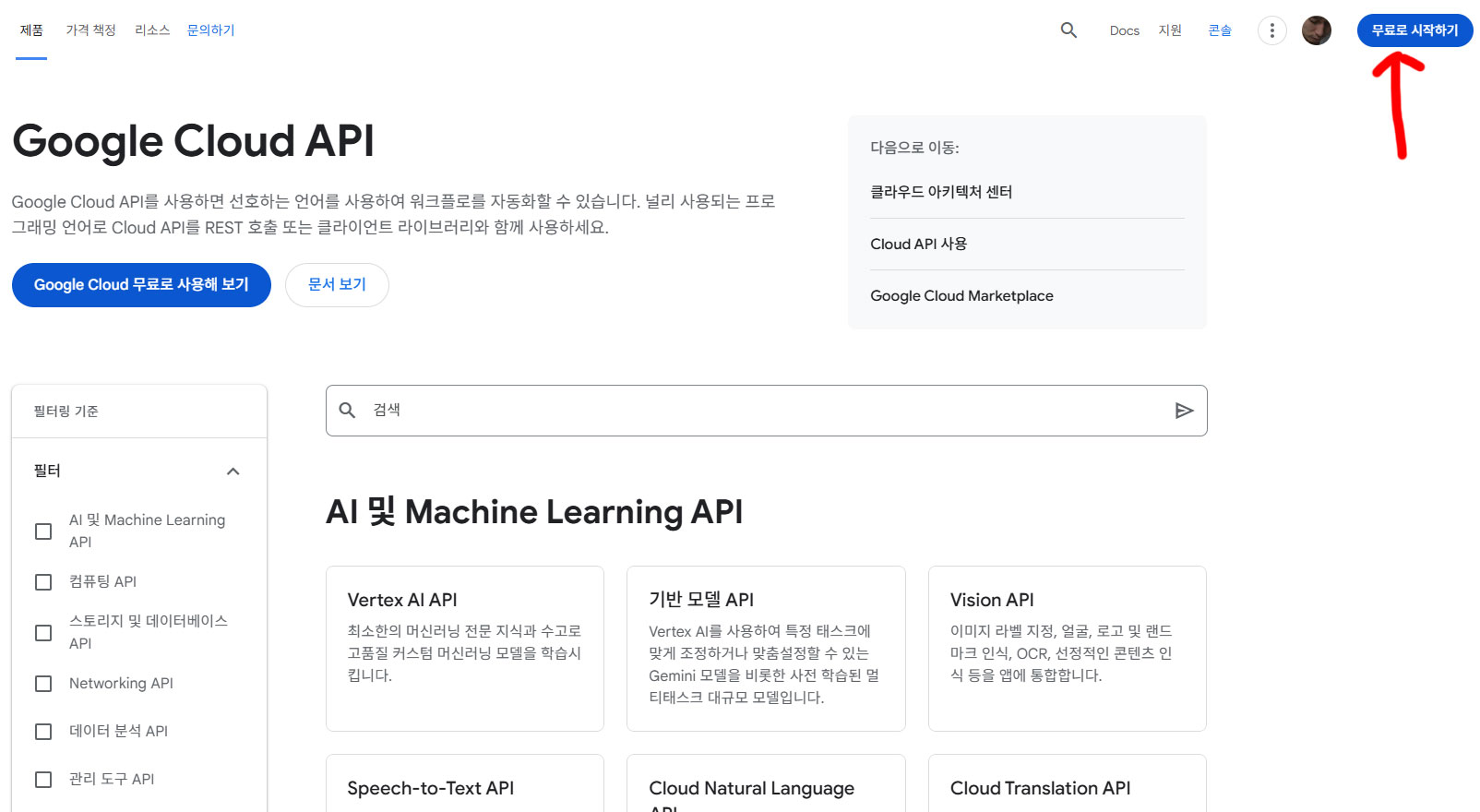
구글에서 "google cloud api" 를 검색해서 사이트에 접속합니다.
네이버에서 해도 되지만 네이버 검색결과는 원하는 사이트가 바로 나오지 않는 경우들이 있어서 아쉬운 마음이 드네요.
우측 상단에 있느느 "무료로 시작하기"를 누르시면 됩니다.
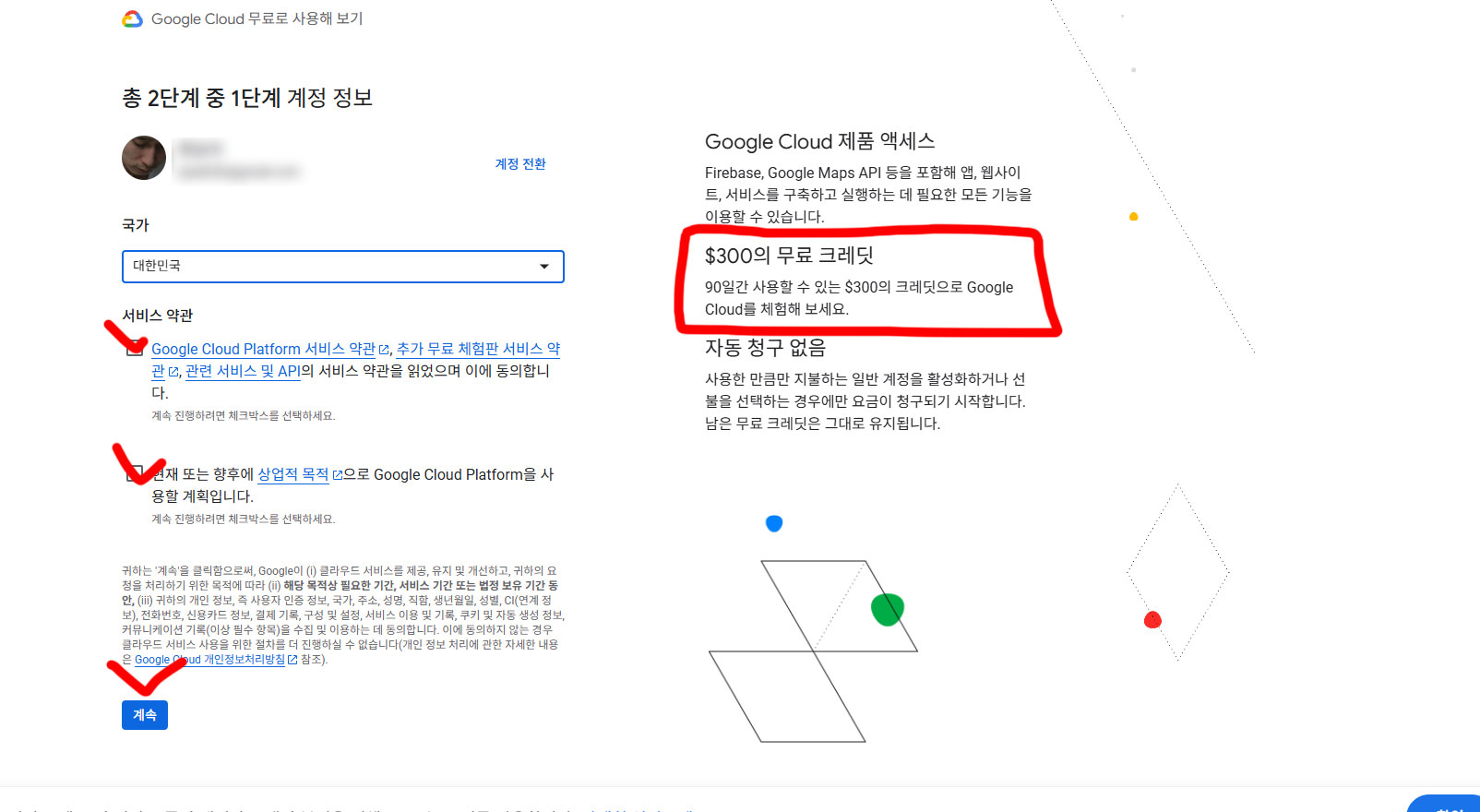
약관 동의하고 "계속" 버튼 누르시면됩니다.
우측에 보면 $300의 무료 크레딧으로 체험해볼수 있다고 안내가 되어 있어요.
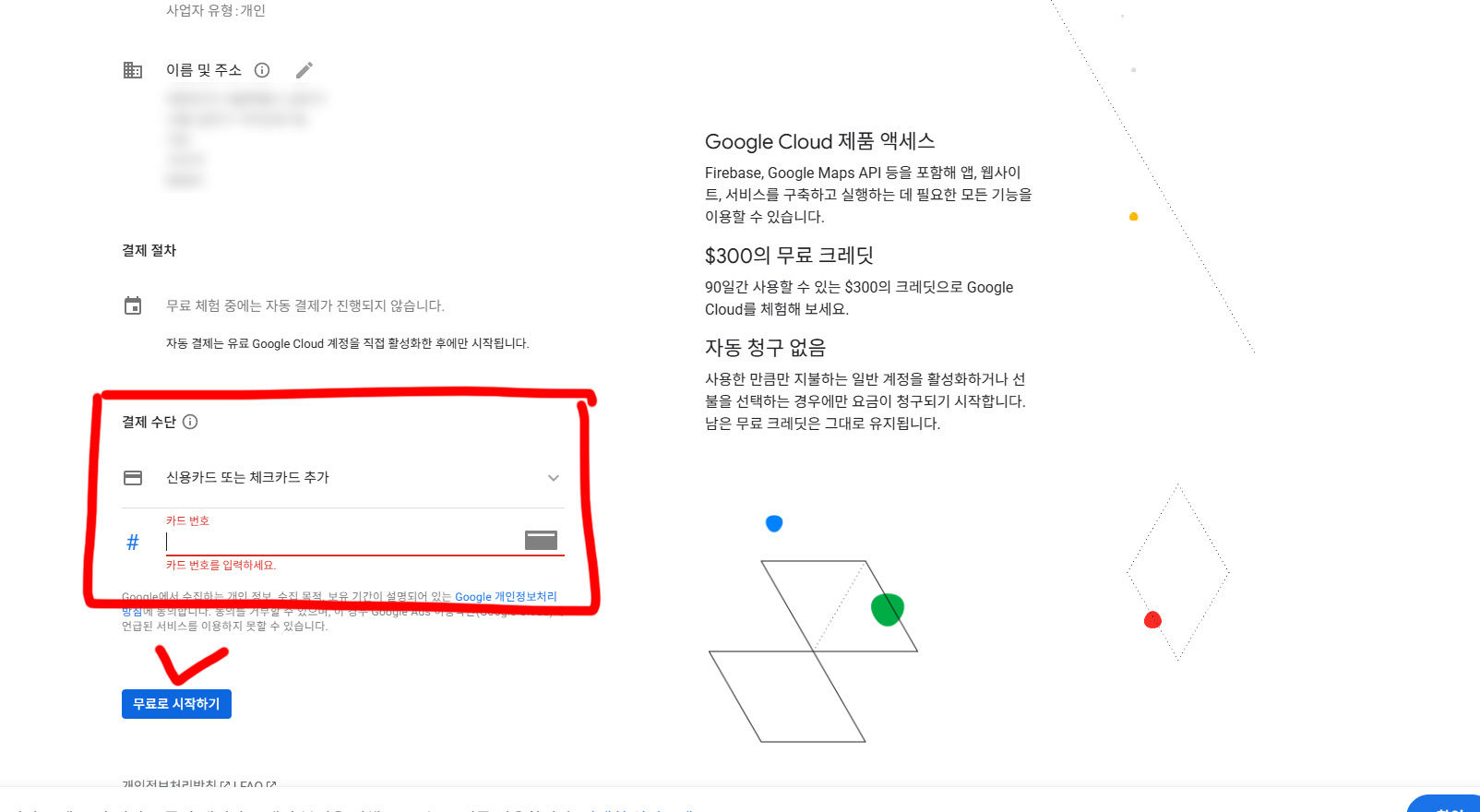
결제수단 등록을 해야지 진행되는데 크레딧을 다 사용하거나 사용기간이 끝나면 해지 하시면 됩니다.
"무료로 시작하기" 버튼 눌러서 계속 진행합니다.
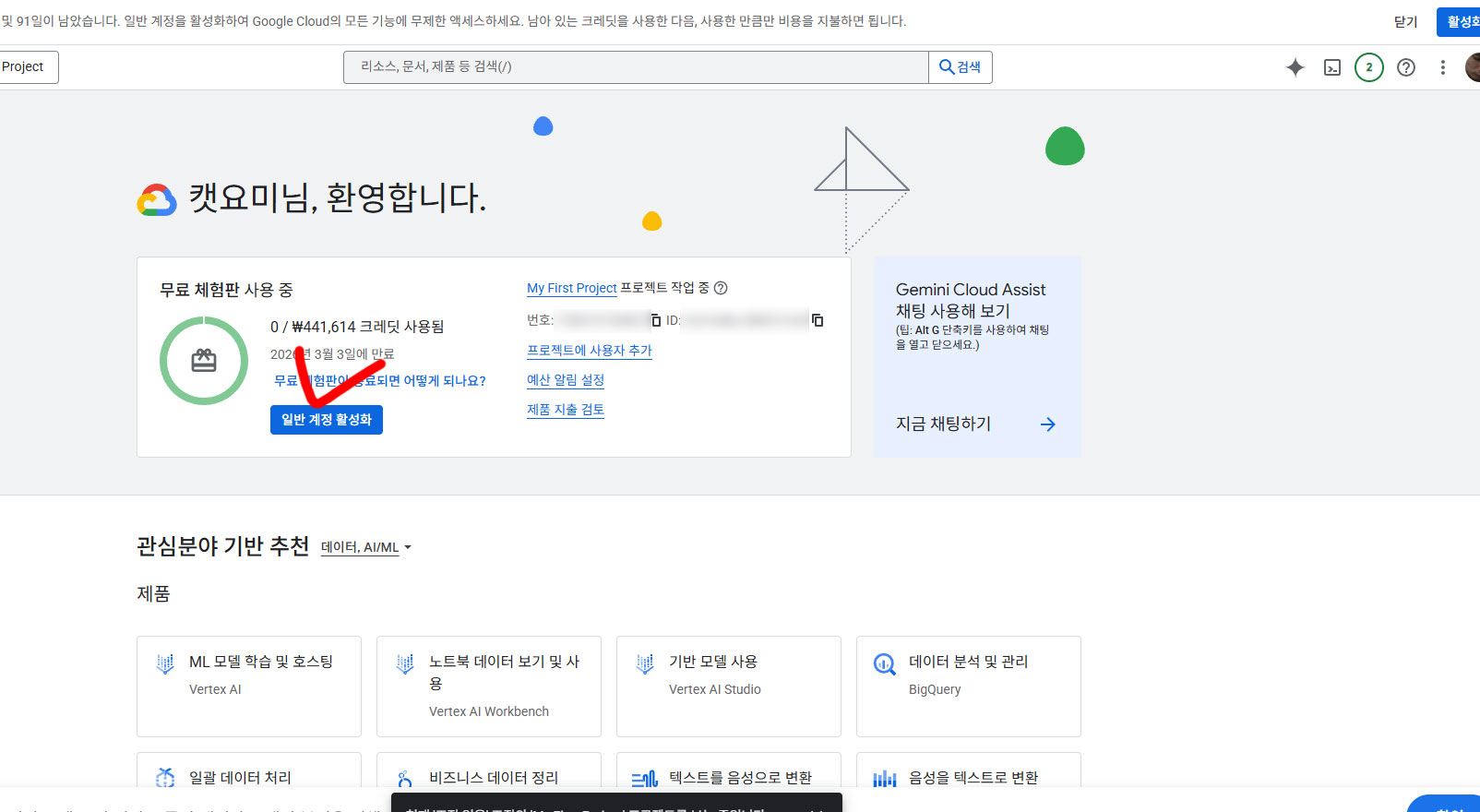
그 다음 단계는 "일반 계정 활성화" 버튼을 누르시면 됩니다.
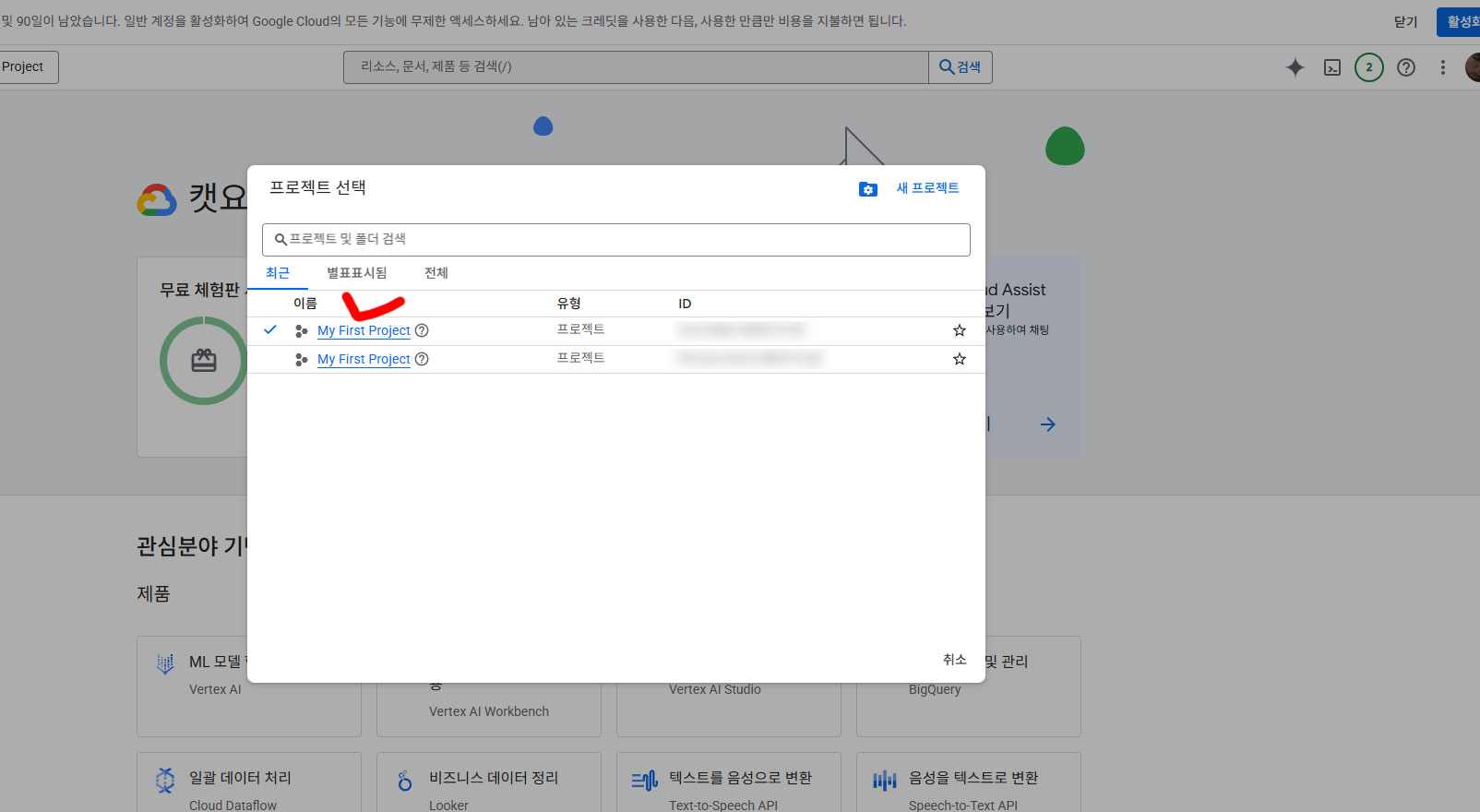
내 프로젝트를 선택합니다.
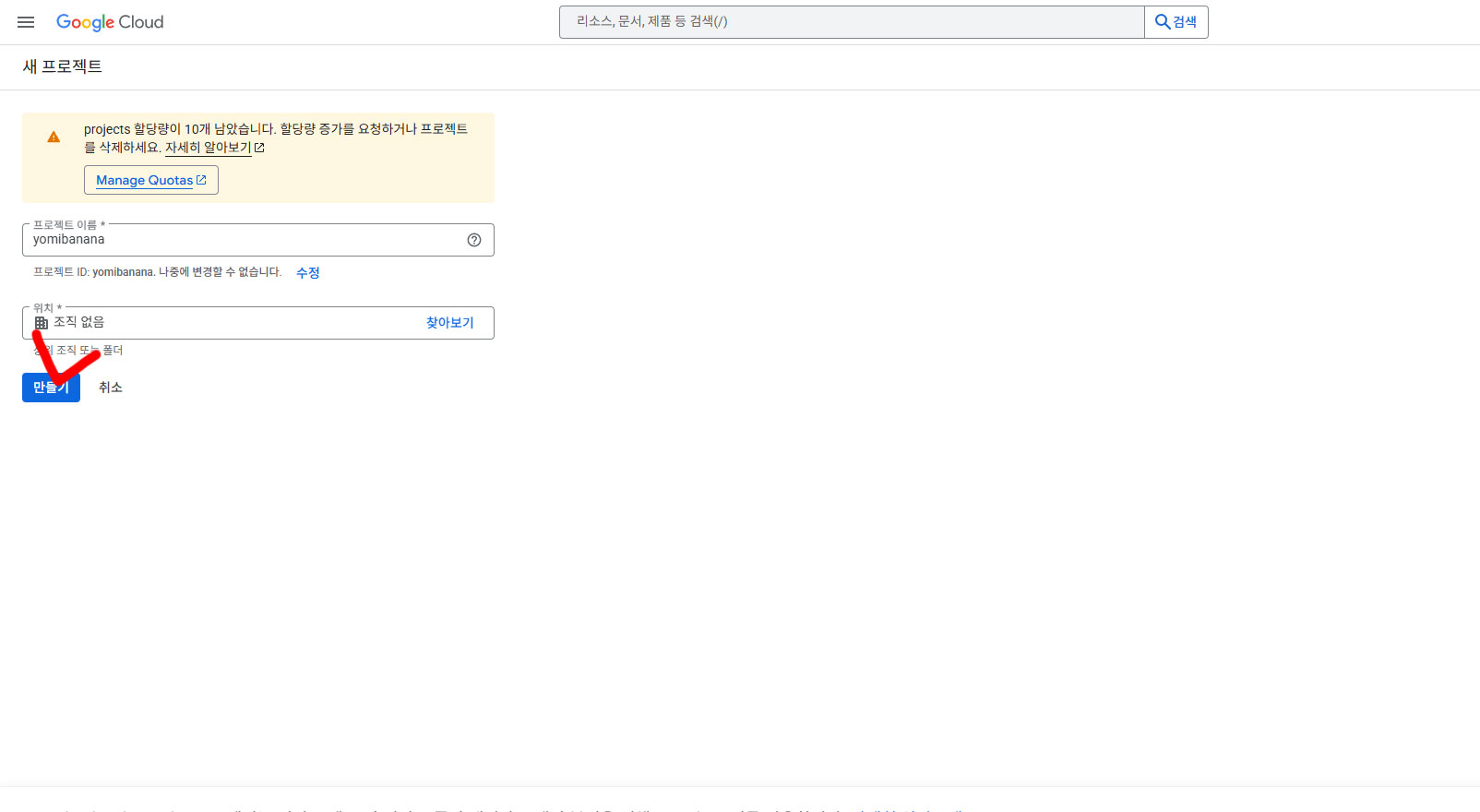
만들기를 눌러서 새 프로젝트를 등록합니다.
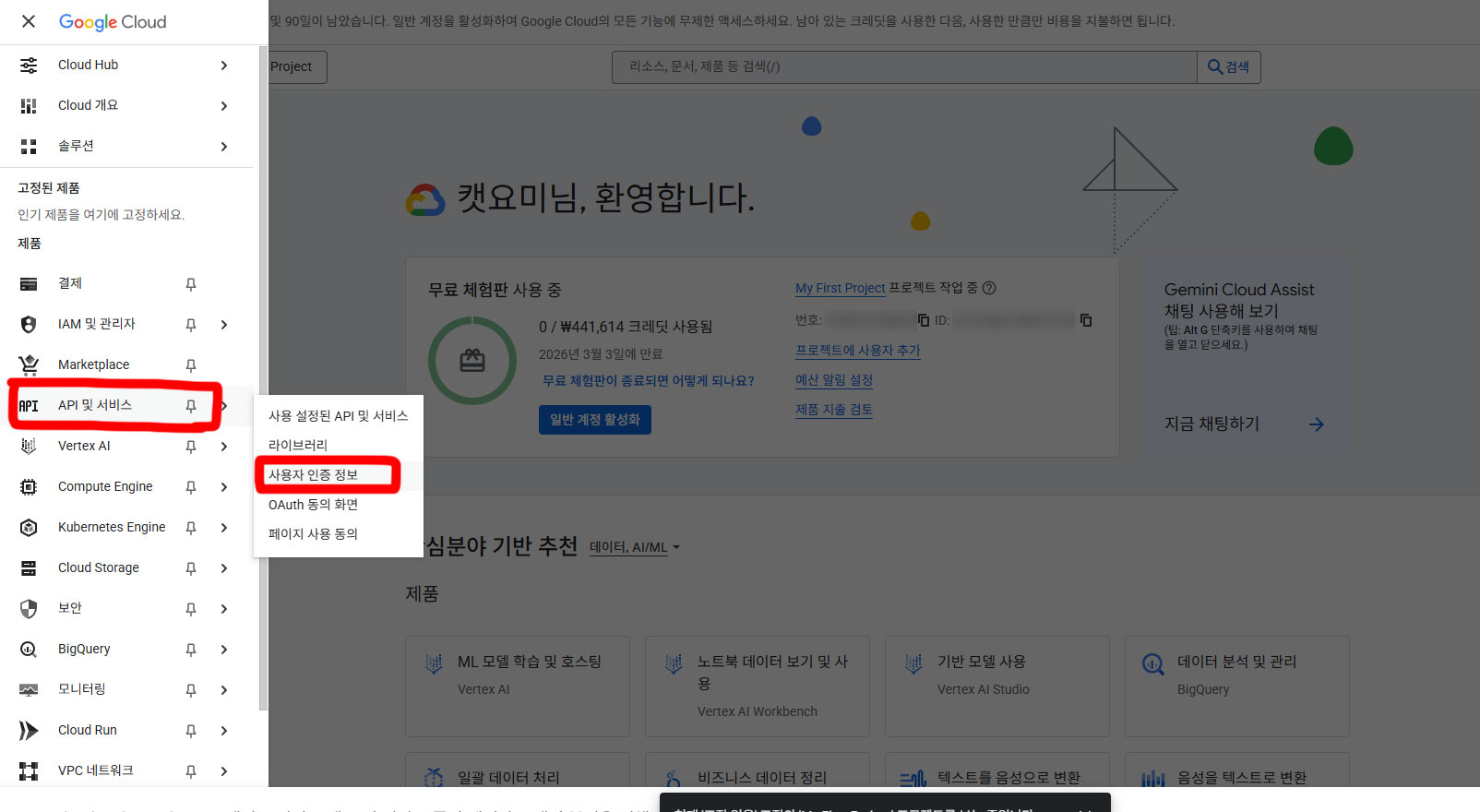
그 다음은 좌측메뉴에서 "API및 서비스" -> "사죵자 인증 정보"
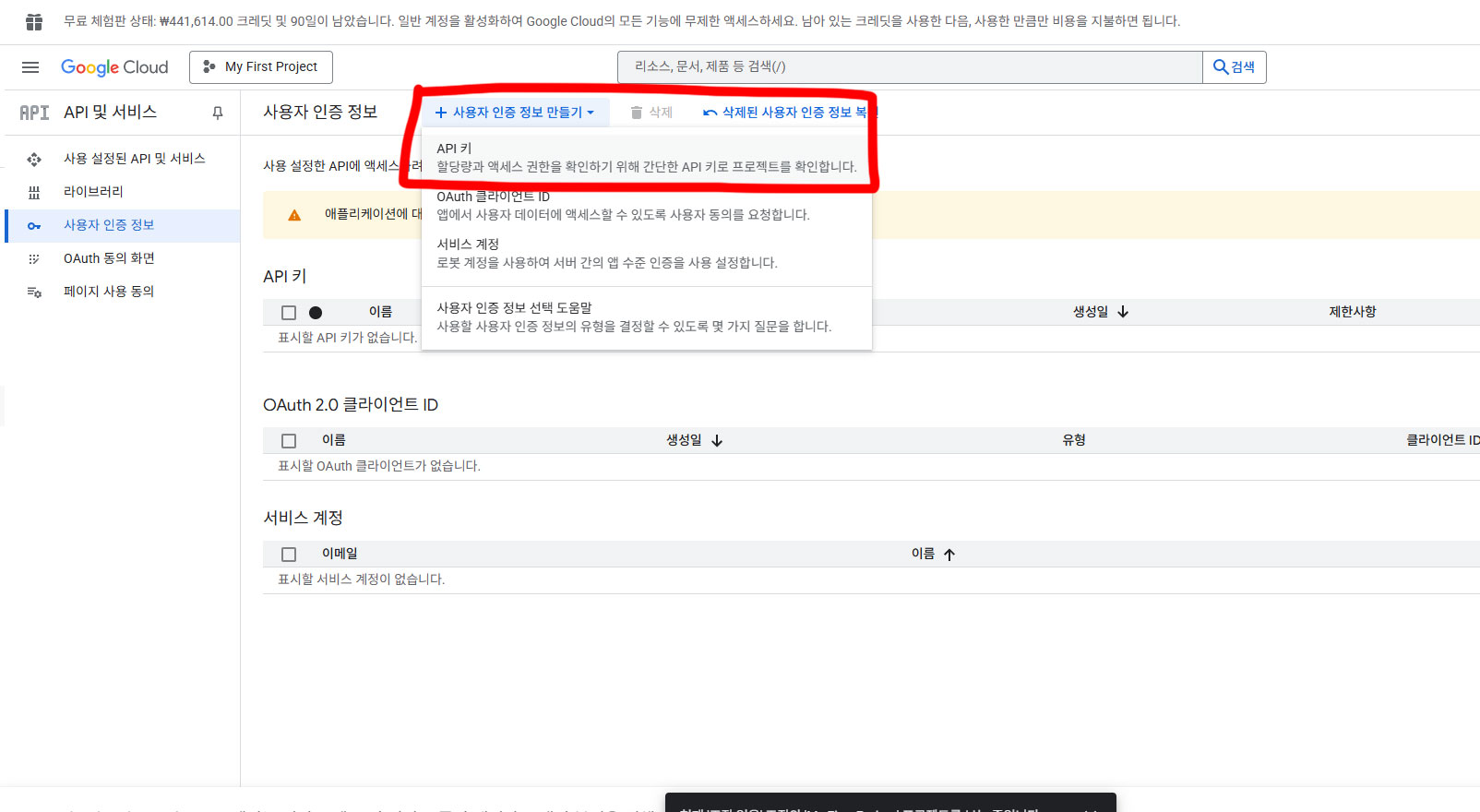
"사용자 인증 정보 만들기" 클릭
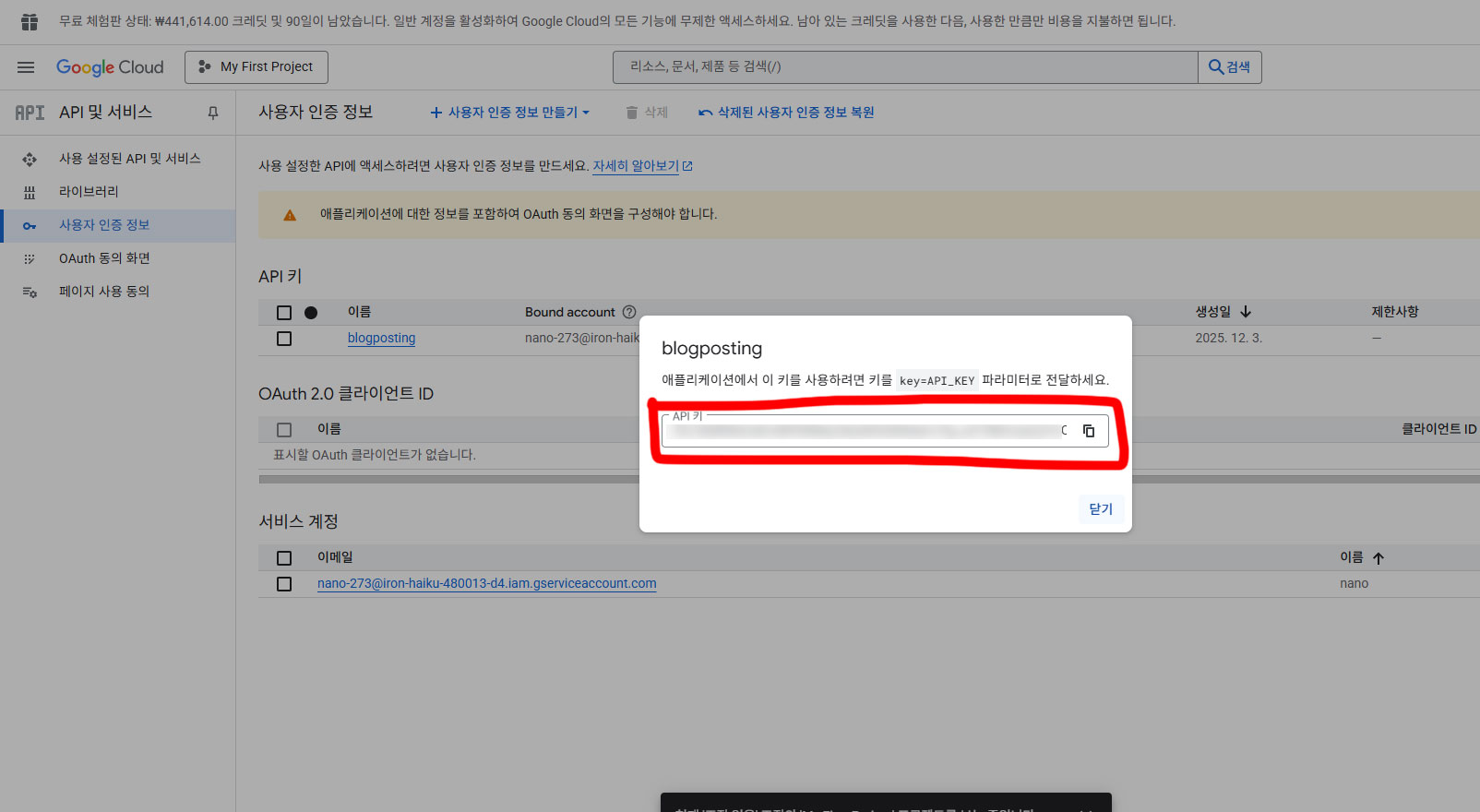
API KEY 값이 생성되었습니다.
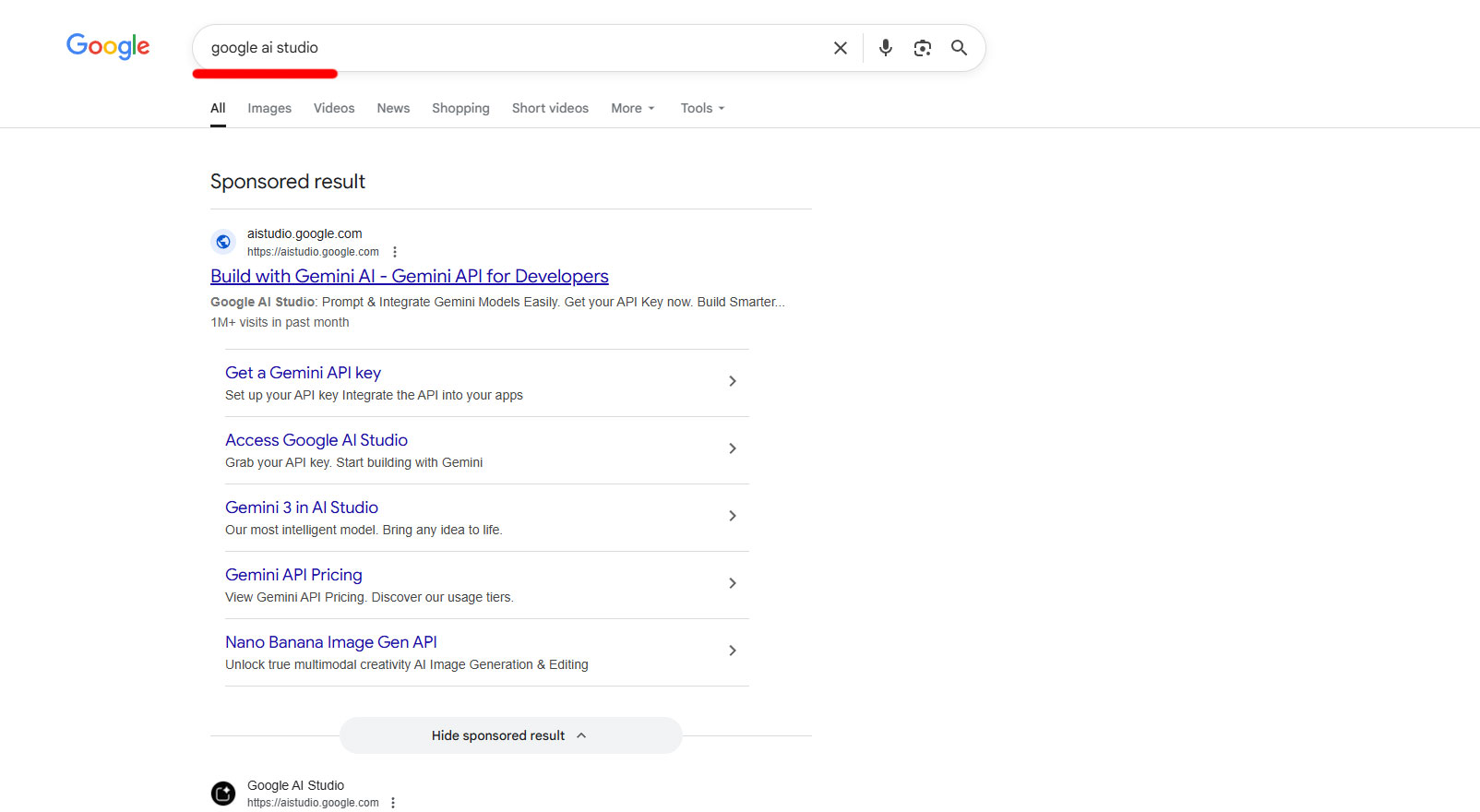
google cloud api 설정은 끝났고 다음으로
구글에서 google ai studio 검색 후 해당 사이트로 이동합니다.
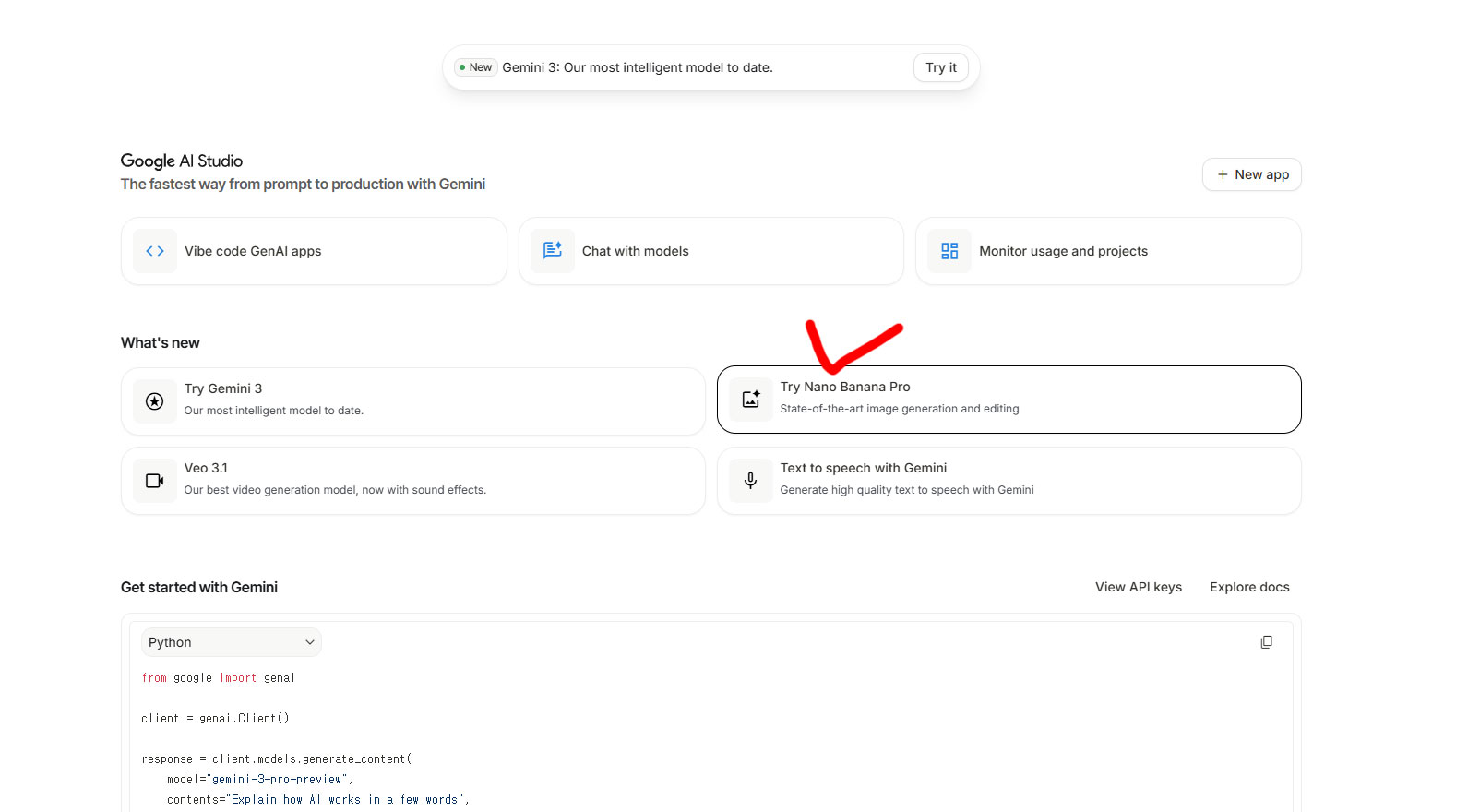
"Try Nano Banana Pro" 선택

현재 화면에서 프롬프트 전달하면 이미지가 생성됩니다.
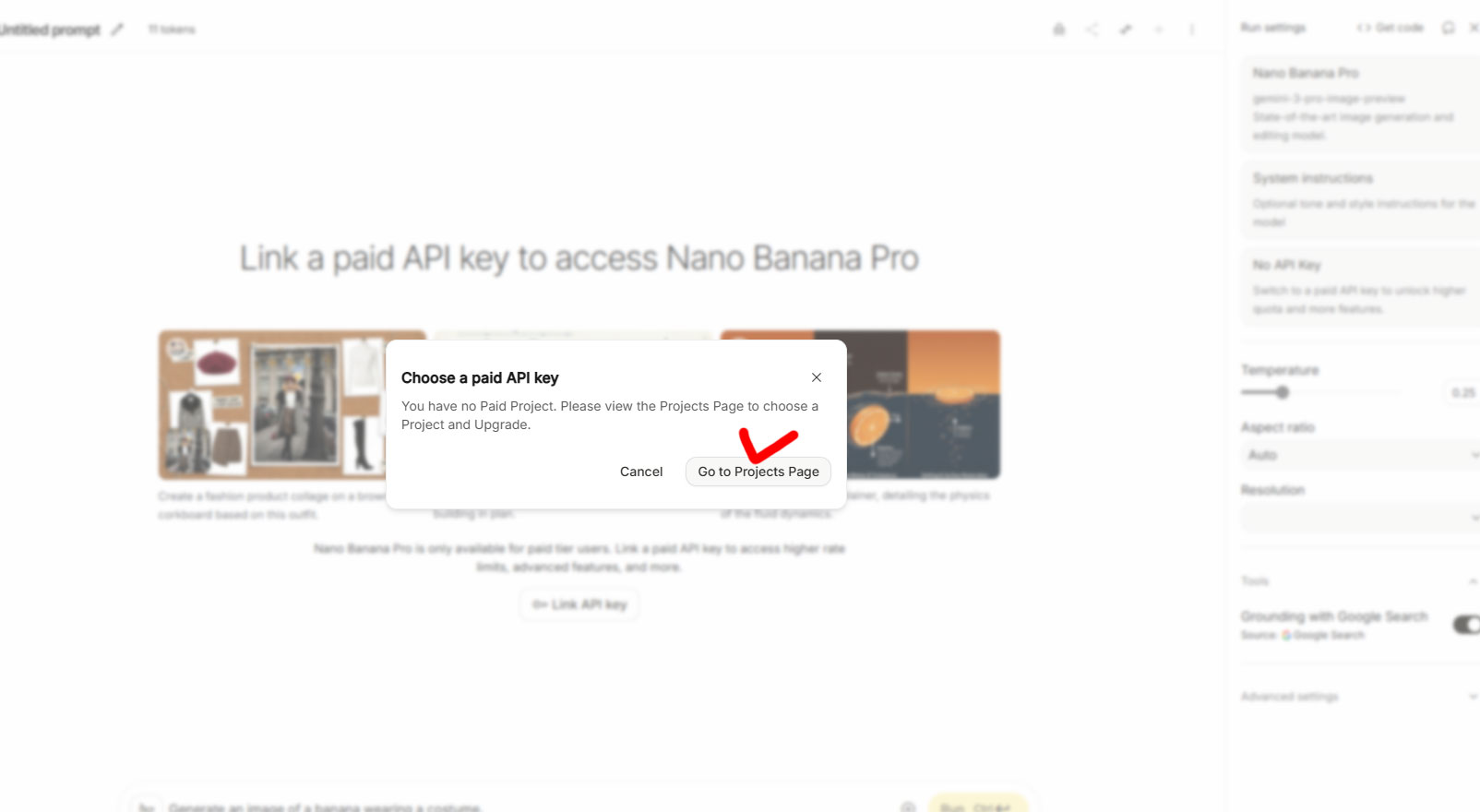
하지만 아직 api 연결이 되지 않은 상태이고 추가 설정이 필요합니다.
Go to Projects Page
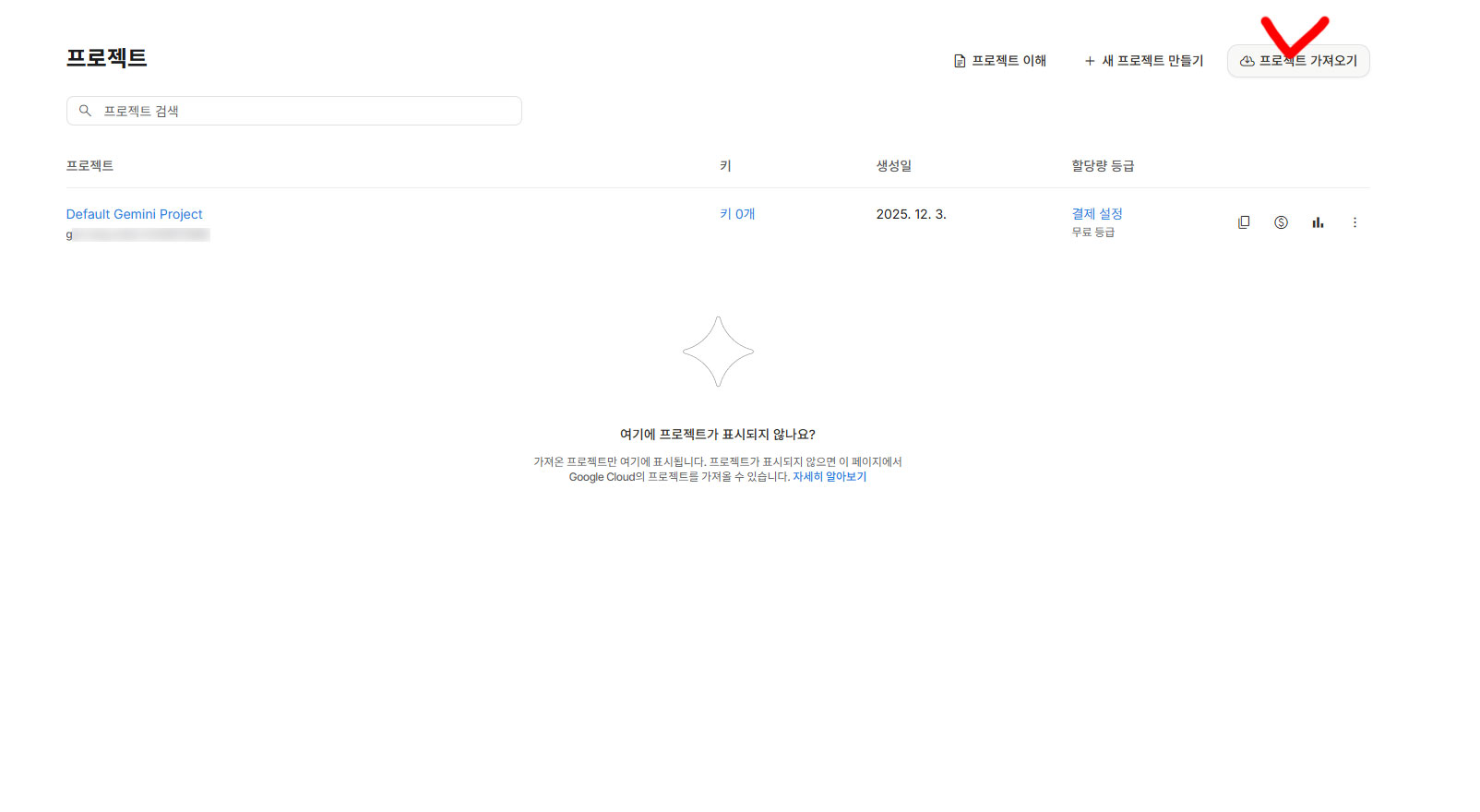
우측 상단에 "프로젝트 가져오기"를 누릅니다.
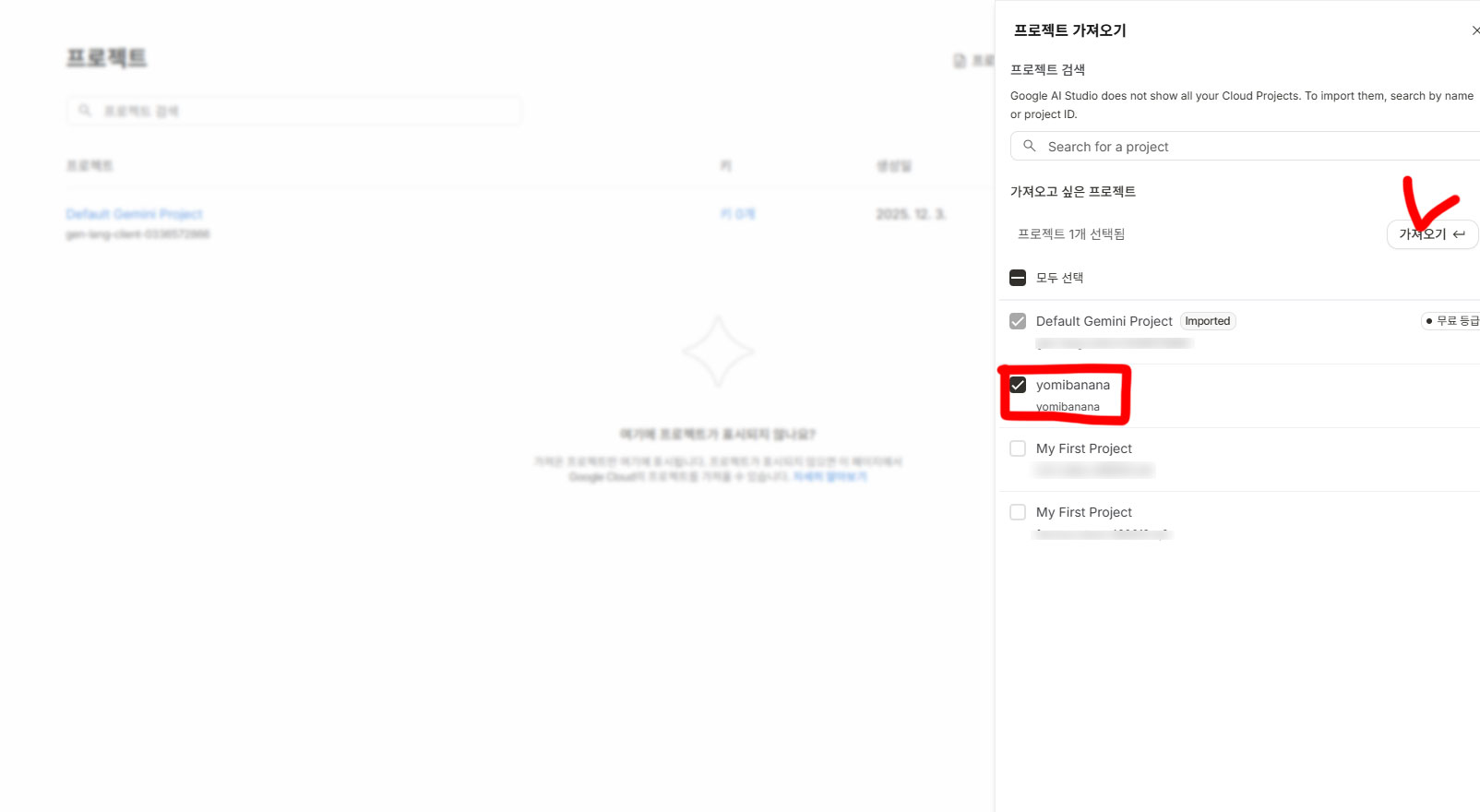
아까 생성했던 프로젝트 선택하고 가져오기 합니다.
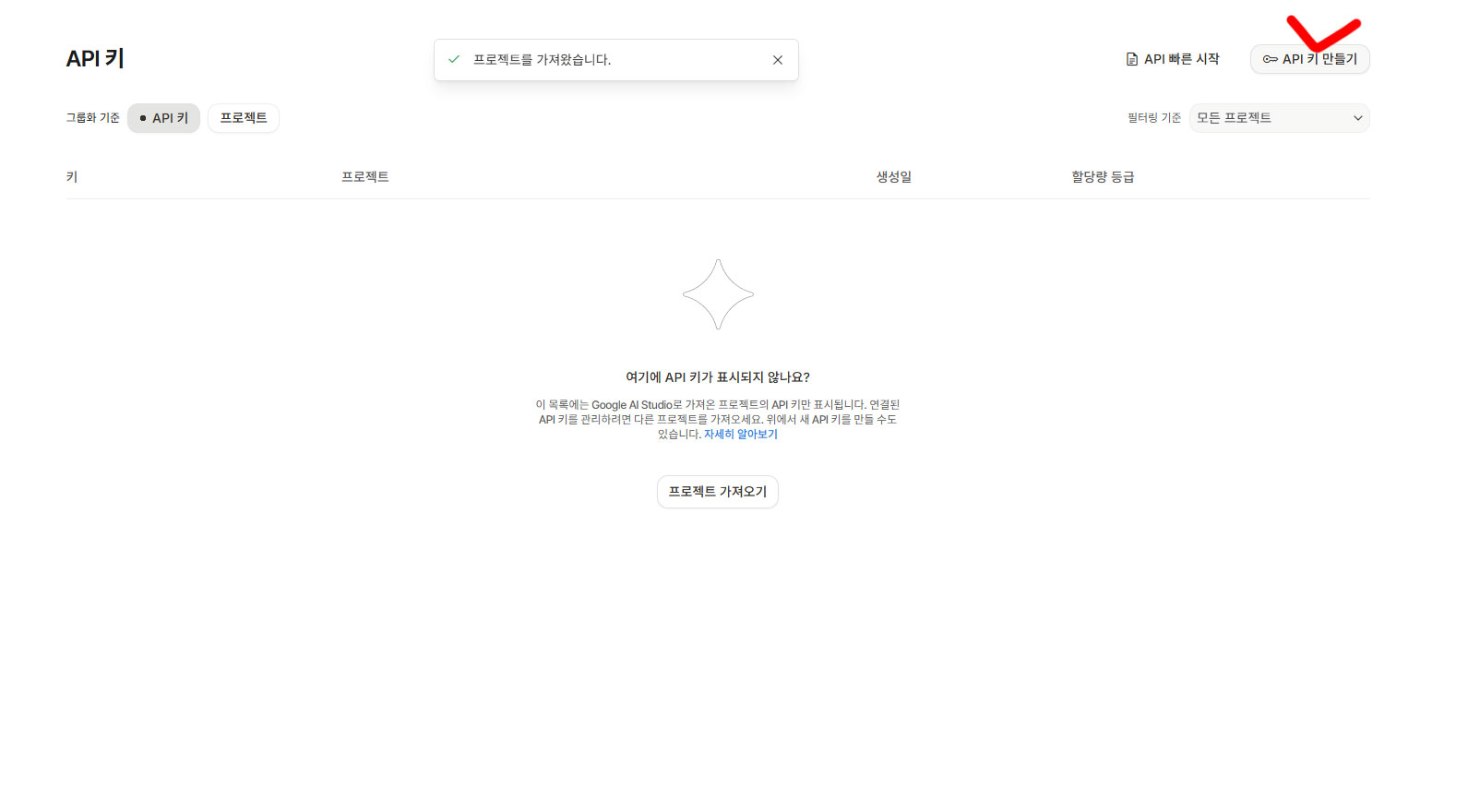
우측상단에 있는 "API 키 만들기" 버튼 클릭
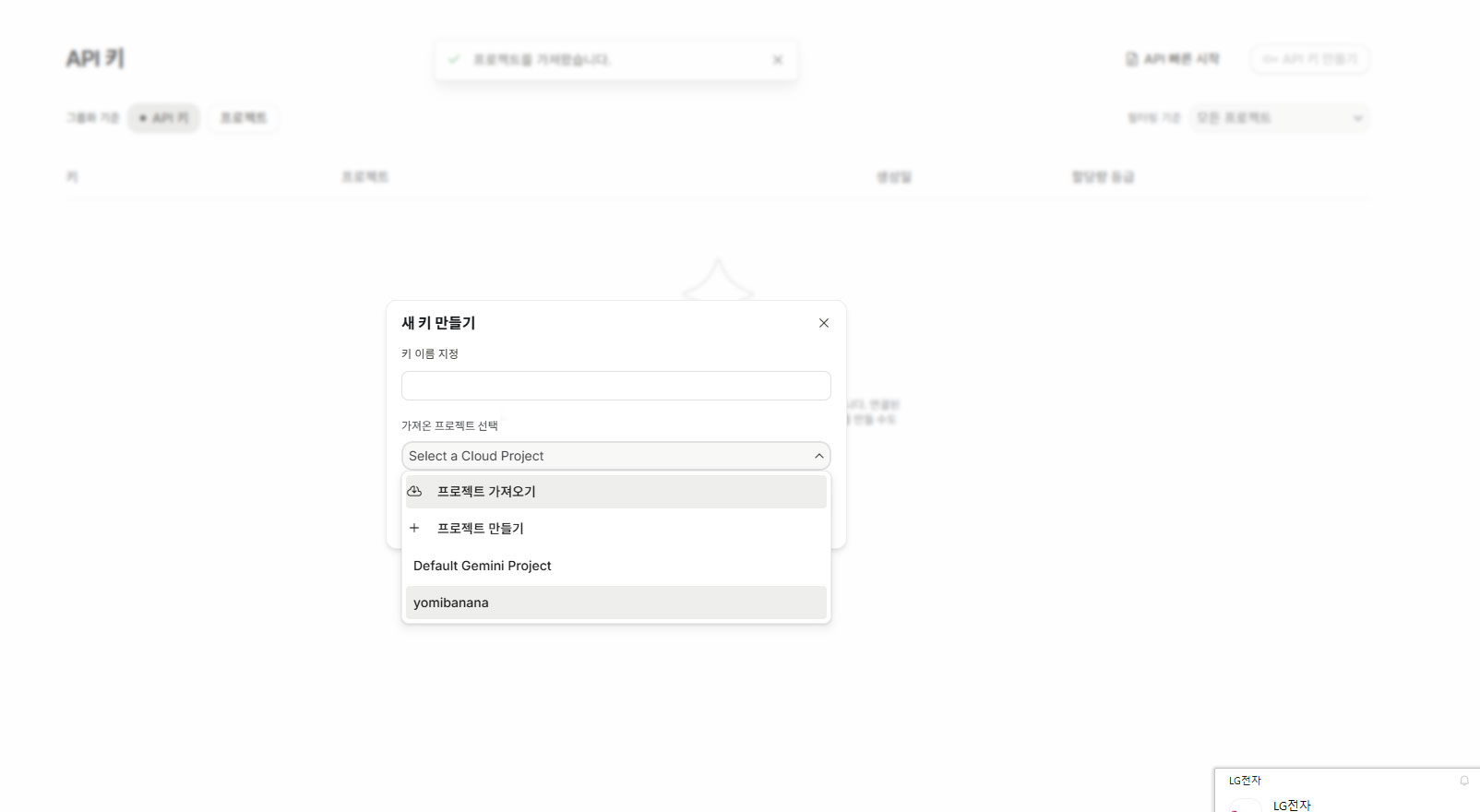
프로젝트 설정하고 클릭하면 새키 만들기 끝
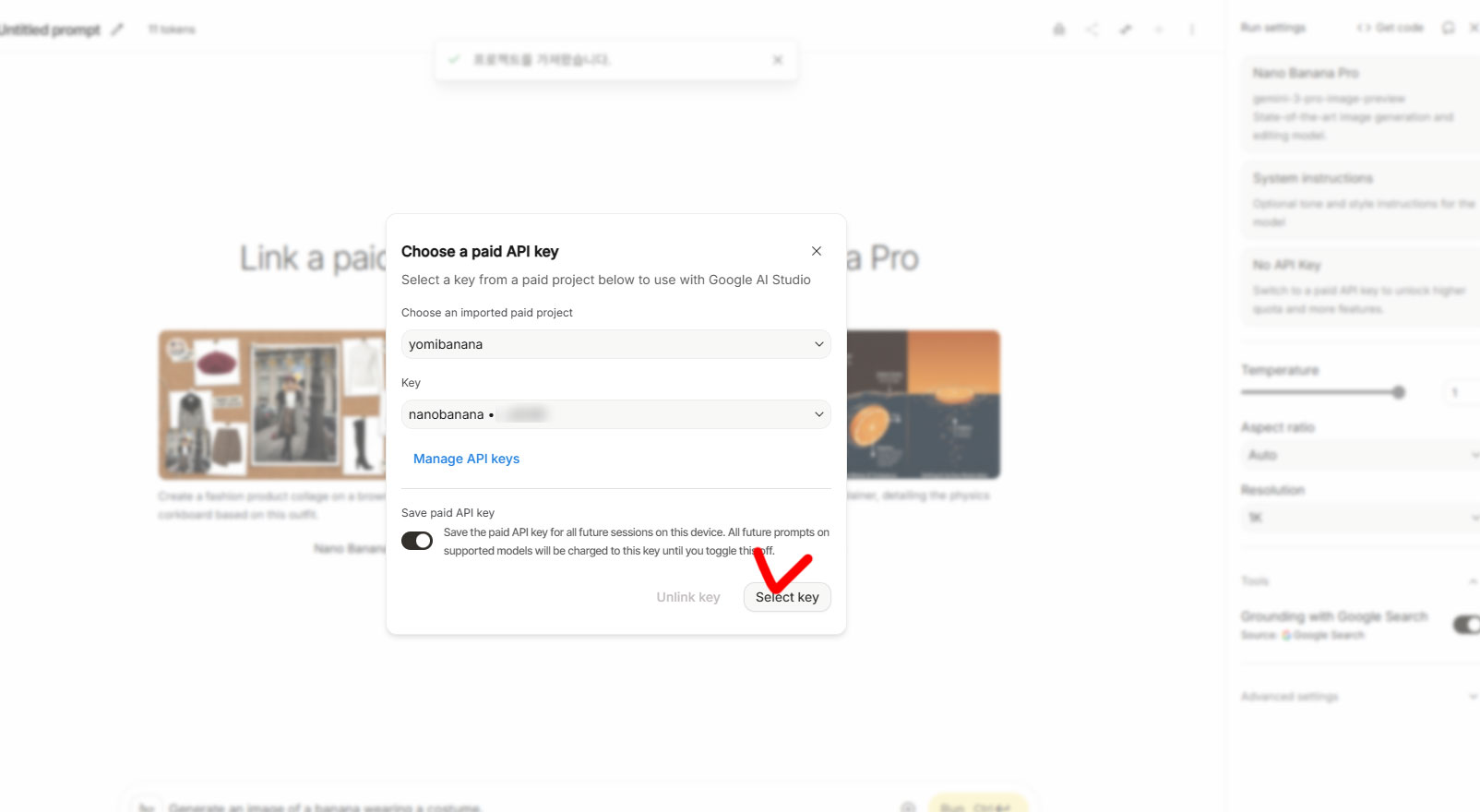
방금 만든 API KEY를 선택하면 끝~
프롬프트 창에 요청하면 나노바나나 프로를 사용해서 이미지가 생성됩니다.
지금까지 나노바나나 프로 무료 사용하는 방법 설명이었습니다.
API 연결하여 제가 만든 테스트 페이지에서 사용해봤는데 같은 모델을 사용해도 차이점이 있더라고요.
가장 큰 차이점이 한글 생성입니다.
이미지 위에 글자를 넣게 요청했는데 google ai studio 에서 하면 오타 없이 한글이 잘 표현되는데 API로 하면 한글이 제대로 적용이 안되는 현상이 있었어요.
'정보' 카테고리의 다른 글
| Overjustification Effect 과잉정당화 효과 - 칭찬과 보상이 오히려 의욕을 꺾는 이유 (0) | 2026.03.18 |
|---|---|
| 뇌과학과 최근 연구로 다시 보는 진짜 기억에 남는 공부법 (1) | 2026.03.17 |
| 고등학교 수익자부담경비 신용카드 자동납부 페이북으로 쉽게 등록하는 방법 (0) | 2026.03.11 |
| 무료 알림톡 텔레그램 봇 알림으로 문의글 관리하는 방법 - botfather (0) | 2026.02.19 |
| 아침 식사 후 더 피곤해질 때: 탄수화물 비율,식후 졸림 대처법 (1) | 2026.01.29 |


